Buscar este blog

viernes, 27 de enero de 2023

Siete años y tres doritos después.

 Buenas tardes....

Bueno pues, hoy me encontré con una situación en mi computadora qué amerita una nueva entrada en mi blog.

Eso me hizo darme cuenta de que tiene ya 7 años que no publicado.

la situación que En qué está Travel blog, es que los informes del sistema de mi sistema operativo ( Linux mint 19), me dice que estoy en 88 días de que esta versión llegue a su final de vida útil.

Y al no haber hecho ningún apunte los duendes 7 años, no tengo registrado qué es lo que hecho con ella.

Por cierto se nos atravesó una pandemia.

algunos de los archivos en mi computadora, sobre todas las carpetas he estado trabajando en este equipo desde el 2020, según recuerdo es tenido que actualizar la cantidad de memoria RAM para que funcionará correctamente, estado utilizando este equipo para hacer videollamadas y videoconferencias, editar cursos en línea en Moodle y resolver prácticamente un montón de actividades tanto del ámbito académico, Cómo del informático.

sábado, 4 de noviembre de 2017

Para los que están Estudiando Matemáticas

Varias publicaciones en Facebook me han llegado y he compartido ayudando a disfundir muchas cosas sobre Matemáticas, así que eso me inspiró a hacer este escrito que compartí ahí, para que no se pierda y la pueda retomar dejo el texto también aquí en mi Blog.


Existen en Youtube varios canales con explicaciones sobre los ejercicios que se resuelven en clases de Matemáticas, les dejo algunos que he encontrado para que lo revisen y aprovechen

https://www.youtube.com/channel/UCHwtud9tX_26eNKyZVoKfjA

https://www.youtube.com/channel/UCX-9il8XGlV6kkrIVyTdWQQ

https://www.youtube.com/channel/UCanMxWvOoiwtjLYm08Bo8QQ

https://www.youtube.com/channel/UCIkCzk3ezlAxX5r2OFlHLaQ

https://www.youtube.com/channel/UCD_PnVLwLAC6dxf0vL0icqw

https://www.youtube.com/channel/UCHjMp24HKtWACYwqcRpx8LA

https://www.youtube.com/channel/UCNV_QCzS9uUkU-tAFzO-y1Q

https://www.youtube.com/channel/UCTC11M2ad9uLpTXjNbyKT1w/playlists

https://www.youtube.com/user/rbnterrassa/playlists

no tienen un orden específico pero sirven para ver muchas formas distintas de explicar el mismo tema.

También sugiero que revisen Khan Academy, en su versión en espáñol además de Matemáticas pueden encontrar información sobre las materias Ciencia ( Física, Química, Biología, Ingeniería Eléctrica), Economía y Finanzas (Microeconomía, Macroeconomía, Mercados financieros y de capitales), Computación ( Programación de computadoras, Ciencias de la computación, La Hora de Código,Animación digital)

Su dirección es:
https://es.khanacademy.org

una sección en la se puede revisar la información de Matemáticas explicada por grado está en:
https://es.khanacademy.org/#/math/mx-math-by-grade

Para terminar este mensaje le dejo también la Liga a Wikipedia, la enciclopedia libre en la que pueden encotrar artículos sobre casi cualquier tema.

https://es.wikipedia.org/

sábado, 29 de octubre de 2016

Seis formas de verificar la versión de tu LinuxMint

Estas primeras tres formas de identificar que Linux tienes instalado deberían funcionar con cualquier hija de Debian y Ubuntu, lo he comprobado en LinuxMint 17.1 actualizada hasta la fecha.

Para revisar el resultado de los comandos que en seguida transcribo es necesario que se escriban directo en la terminal.


  1. Usando el comando cat:
    cat /etc/issue
  2. Linux Mint 17.1 Rebecca \n \l
  3. Usando el comando lsb_release:
    lsb_release -a
  4. LSB Version: core-2.0-amd64:core-2.0-noarch:core-3.0-amd64:core-3.0-noarch:core-3.1-amd64:core-3.1-noarch:core-3.2-amd64:core-3.2-noarch:core-4.0-amd64:core-4.0-noarch:core-4.1-amd64:core-4.1-noarch:security-4.0-amd64:security-4.0-noarch:security-4.1-amd64:security-4.1-noarch
    Distributor ID: LinuxMint
    Description: Linux Mint 17.1 Rebecca
    Release: 17.1
    Codename: rebecca
    
  5. Usando el comando uname
    uname -a
  6. Linux ejemplo-Lenovo-C240 3.13.0-37-generic #64-Ubuntu SMP Mon Sep 22 21:28:38 UTC 2014 x86_64 x86_64 x86_64 GNU/Linux
En seguida escribo tres más que te muestran la información desde el GUI:

Menú>Preferencias>Información de Sistema

Si quieres lanzarlo desde la terminal puedes usar:
cinnamon-settings info

Menú>Preferencias>Pantalla de Bienvenida

Si quieres lanzarlo desde la terminal puedes usar:
mintwelcome

Menú>Administración>Monitor de Sistema

Si quieres lanzarlo desde la terminal puedes usar:
gnome-system-monitor
este último como puedes ver muestra alguna información de el uso de recursos del sistema.

De momento es todo...
Hasta pronto...

viernes, 24 de junio de 2016

Como cambiar el nombre del Bluetooth en Linux Mint

Desde las primeras veces que instalé LinuxMint en las computadoras que uso noté que en todas ellas da un nombre genérico mint-0.

 Al principio eso no me daba problemas porque solo conectaba mi celular a un equipo, pero como ahora en el trabajo tengo todo un centro de computo con equipos configurados con LinuxMint y para intercambiar la información entre el celular y alguna de ellas es una odisea.

Así que investigando un poco en Google y después de revisar varias páginas encontré esta referencia que si fue de ayuda
http://www.sied.com.ar/2014/02/como-modificar-el-nombre-local-bluetooth-facil-de-usar.html

Los pasos cortos para hacerlo:

1.- Verifiquá la configuración actual del Bluetooth para identificar el puerto correcto con la siguiente einstrucción:
hciconfig -a

Nota: Si ejecutas esta instrucción y no muestra resultados es que no tienes puerto Bluetooth

2.- Para cambiar defintivamente la configuración de cómo se identifica el equipo por el puerto del Bluetooth ejecuté la siguietne instrucción desde la teminal:
sudo gedit  /var/lib/bluetooth/00\:22\:58\:D1\:EE\:E7/config
el nombre del puerto Bluetooth se pone automáticamente con tabulador, eso es de siempre de gran ayuda en la terminal.

3.- Modifiqué el renglón donde aparecía mint-0 y lo sustituí por un nombre único que me permitiera identificar el equipo, cerré el archivo y guardé los cambios.

4.- Desde Cinamon en la barra inferior está el applet para bluettoth, ahí se desactiva el Bluetooth y se vuelve a activar y listo para usar.

En caso de que no lo localizaras puedes buscar Bluetooth en el MintMenú


martes, 23 de febrero de 2016

Problemas al cambiar de ISP

Durante este año, tanto en el trabajo cono en casa hicimos cambio de Proveedor de Servicios de Internet, también en ambos casos (tanto en casa como en el trabajo) tenía equipos con versiones anteriores de Linux Mint.

Al momento de cambiar algunos equipos de la red anterior (basa de modem proporcionado por Telmex) a la red nueva (ahora propociona el servicio Izzi) algunos equipos mostraron al intentar navegar con Chrome el mensaje "DNS_PROBE_FINISHED_BAD_CONFIG error"

Por alguna razón estando en el trabajo cuando se presentó el error sólo tenía a mano un disco de inicio de una versión de Linux Mint más reciente y como en esta si accedía a la red e Internet, lo que se me ocurrió que sería más fácil era reinstalar y eso hice, eso resolvió el problema.

Sin embrago, en casa reinstalar todo el sistema sólo porque no tenía acceso a Internet no me pareció tan buena idea, después de hacer una búsqueda en google, y encontrar un montón de ligas para windows y sólo algunas para Linux, por fin lo solucioné sin reinstalar el sistema operativo.

Esta vez no puedo ser tan específico en los pasos, sobre todo de aquel que a mi punto de vista fu el que realmente lo solucionó, ya que para revisar los sitios usé mi celular y solo puedo recuperar lo que muestra el historial de la terminal.

En retrospectiva creo que lo que hice fue, borrar el historial, la información de navegación y cache del navegador , limpiar el cache del DNS y forzar la ejecución de la configuración de red (que desde mi punto de vista eran innecesarias porque no solucionaron el problema), y por último re configurar resolvconf de manera que permita actualizaciones dinámicas.

Dejo aquí las intrusiones que si pudieron ejecutarse:

sudo /etc/init.d/dns-clean restart
sudo /etc/init.d/networking force-reload

sudo dpkg-reconfigure resolvconf

y la dirección dónde encontré la sugerencia para esta última instrucción:
http://askubuntu.com/questions/622470/dns-probe-finished-bad-config-error-in-ubuntu-14-04

Hasta la próxima.

domingo, 28 de septiembre de 2014

Problemas con las consecuencias de un virus en varias computadoras

Resolviendo las consecuencias de un virus 

Hola hoy escribo para comentar una experiencia que me dio gusto poder resolver.

La situación fue la siguiente:

Resumen: Un académico requiere copiar un archivo guardado en una computadora con Windows XP pero al grabarlo le "pierde" toda la información de sus unidades USB y no permite la copia del archivo.

La historia:


Para su trabajo utiliza varios computadoras con diferentes versiones de Windows y este por ser el más antiguo (pero funcional) lo utiliza en su cubículo.Al encender el equipo presenta dos problemas, uno con la fecha del sistema, Al parecer por el tiempo de uso la vida útil  de la batería de la Tarjeta Madre se ha agotado, y otro es al momento de abrir el escritorio de Windows una mensaje que indica que no se pude hacer una operación sobre un archivo "Servieca.vbs" o algo así que se encuentra en algún lugar del la computadoras de cuyo nombre no quiero acordarme.

El equipo le permite encender, abrir su procesador de textos, editar, guardar en el disco duro, no no la tiene conectada a la red pero aún con eso le realizar impresiones y es para lo que la utiliza, sin embargo, al momento de guardar en un pendrive (unidad USB) es cuando los problemas se presentan y no permite copiar o guardar el archivo, pero le sigue siendo de utilidad.

Después de sacar la unidad la insertamos en otro equipo se puede ver en el Explorador de Archivos que están los archivos pero con iconos cambiados y una pequeña flecha en la parte inferior, sin embargo la computadora (con una versión más actual de Windows y una versión actualizada del antivirus instalado) detecta un virus y limpia la unidad, pero al parecer a limpiado tan bien la unidad que ya no tiene información, ningún archivo, ningún directorio, parece vacía.

Como ya he tenido experiencia parecidas anteriormente, conecto la unidad USB a mi Netbook con Linux y al abrir el administrador de archivos veo los archivos sin problema. Al revisar el contenido puedo observar que no hay archivos de  tipo "Acceso Directo" (.lnk) y que no se ve ningún archivo extraño. Como ya publiqué anteriormente reviso desde este mismo equipo como lo vería MS-DOS ( y Windows) , además cambio los atributos para que sean visibles y queda lista la unidad con su contenido, de manera que puede ser usada.

Pero me menciona que ha tenido el mismo problemas desde hace algún tiempo y resulta que tiene "inutilizadas" cuatro pendrives más, reviso una de ellas y encuentra de el antivirus de alguna computadorá dejó información de un Sandbox en el que se menciona que el programa USBremover.exe es el que no se debe ejecutar, por lo demás es el mismo caso que con la memoria anterior, así que en lugar de hacer la limpieza manual de nuevo con cada una sería muy tardado, así que recuerdo que el amigo MiltonMO ya tiene una solución en una entrada de su blog, pero al intentar descargar en el equipo actualizado el archivo comprimido sugerido salta la protección del antivirus e impide la descarga de un programa potencialmente peligroso.

Otro rodeo a resolver, por alguna razón el navegador de mi Netbook con LinuxMint presenta el mismo aviso y es entonces que decido usar mi SmartPhone para descargarlo, pasarlo a la unidad USB conectada a la Netbook y después conectar la unidad al Equipo actualizado, desde la USB me permite copiar el archivo a la computadora y descomprimirlo en el pendrive pero no sin antes mencionar que hay un archivo con un virus (si no mal recuerdo de tipo HOAX) lo elimina y me deja seguir trabajando. Ahora ejecuto FixUSB.bat y me recupera y limpia la unidad y las otras también.

Antes de retirarme regreso a la computadora con los problemas uso una de las unidades vacunadas con el FixUSB de MiltonMo y lo ejecuto, pero comento el error de ejecutarlo desde el Explorador de Archivos que al mostrarme los archivos ya activó la parte del virus que crea los accesos directos, oculta los archivos y carpetas del pendrive y a pesar de que lo limpia al encender de nuevo la computadora, el error que muestra sobre el archivo "servieca" sigue apareciendo, decido entonces ejecutar el Administrador de tareas, detener los procesos USBremover.exe y wscript.exe  que son los que bloquean el archivo Servieca, verifico que sea realmente el archivo FixUSB.bat el que ejecuto, realiza la limpieza y al reiniciar el equipo ya no muestra problemas, además permite copiar el archivo que le interesaba a una pendrive y se cierra el caso...  Al menos por hoy.


Resumen:


Para resolver este problema tuve que recordar cosas que ya no son de mi vida diaria, el tener la información en mi blog (mi participación es de Julio de 2011) y contar con amigos como MiltonMo (su  actualización de FixUSB es de Agosto de 2013) me ayudaron a resolver el problema sin tener que reformatear, usar versiones piratas de algún antivirus y yo sigo sin tener este tipo de problemas en mi Netbook con LinuxMint.

Bueno, hoy hasta aquí dejo mi participación.

Comentarios Please!!!

miércoles, 12 de junio de 2013

Instalar MiniTube en LMDE


Llegó el momento que me temía, por fin quedó obsoleta la distribución linux mint 9, la cual era mi distribución de cabecera en la NetBook IVIA 2011 que uso para mis actividades diarias y académicas, Siendo esta la razón para cambiar, tengo bastante tiempo pensando en las diferentes opciones que podría instalar para sustituirla.

Sin embargo, la primera y mas importante razón para mantenerme dentro de LinuxMint es que desde mi punto de vista sigue siendo la más amigable con el usuario final ya que incluye muchos elementos comunes para los experimentados manteniendo el paradigma del Escritorio.

Ahora la decisión esta entre Linux Mint 13 por estar basada en una Ubuntu 12.04 Precise Pangolin LTS (Log Term Suport, lo que me daría soporte al sitema hasta el 2017) o Linux Mint Debian Edition la semi-Rolling (en desarrollo continuo) basada en Debian Testing que se ha convertido hace poco en la versión Jessie. .

Durante un largo rato estuve probando en el trabajo Linux Mint 13 tanto en la versión MATE como la versión Cinnamon, la verdad es que permiten hacer todo con ellas puedo realizar los trabajos incluso puedo usar mi equipo para ver películas, sin embargo, algunos detalles que no terminan de gustarme.

En particular los relacionados con las actualizaciones de los ambientes de escritorio instalar Cinnamon o MATE en el caso de la otra distribución deja el equipo con muchos detalles por resolver, es decir, si desde MATE instalas Cinnamon ( o vise versa) las configuraciones del escritorio y efectos no son los mismos que si instalas directamente la verías si instalas la versión Cinnamon (MATE) directamente.

Así que ahora le tocaba la oportunidad a la distribución semi-rolling, pero tiene que ser rápido porque existen las clases, el trabajo de la casa, en fin ,todo lo demás la vida diaria.

Así que ya probé la Linux Mint Debian Edition durante el manejo de mis actividades académicas de nuevo cuatrimestre de mi licenciatura instalada directamente sobre mi Hardware, como todas la versiones anteriores me permite usar la computadora pero gracias a varios comentarios me di cuenta que para utilizar MATE me permite trabajar con bastante velocidad a pesar de sólo tener 1 MB en RAM aprovechando mejor los recursos. Así que decidí dejar esta distribución como la principal en mi Laptop.

Sin embargo de que pude utilizar los programas que manejo en la escuela, me dí cuenta que uno de los programas que normalmente me gusta, uso y estaba a dos clics de distancia en Linux Mint que no esta en los repositorios de LMDE. Me refiero a MiniTube que es un cliente para ver videos directamente desde Youtube sin necesidad de Flash player.

Después de buscar por todo el sitio de Linux Mint, Morten Juhl-Johansen Zőlde-Fejér un integrante de la comunidad de de MintCast en Google+ me ayudó a localizar el archivo instalador para el programa Minitube. Muchas gracias.

Así que aquí está la forma en que explico paso a paso cómo instalarlo fácilmente en el ambiente gráfico.


0. Descargar el instalador
Para instalarlo visité con el navegador (Firefox viene instalado por defecto en LMDE,pero puedes ser cualquiera) la siguiente dirección:

http://packages.debian.org/jessie/minitube
Como en mi caso instalé la versión 64Bits descargué:
http://packages.debian.org/jessie/amd64/minitube/download
minitube_1.9-1_amd64.deb
Si ya tienes instalado LMDE y quieres saber que versión tienes instalada desde el escritorio, solo tienes que abrir el Monitor de Sistema (Menú/Favoritos/Monitor de sistema ó Menú/Todas las aplicaciones/Herramientas del sistema/Monitor del sistema) y en la Cejilla “Sistema” puedes ver la versión del sistema operativo y la información sobre el kernel instalado y utilizado.

Sin embargo si tratamos de instalarlo directamente mostrará un error por eso tenemos que:

1. Instalar las dependencias necesarias

Puedes hacerlo desde el Gestor de Software (Menú/Gestor de Software, ojo pide la contraseña, se trata de una operación administrativa de tu equipo), para localizarlas escribe phonon en la caja de texto para buscar las aplicaciones y debe aparecer en la lista:
phonon-backend-gstreamer
haces doble clic sobre ella y debe aparecer una descripción el botón para instalarlo.
Instalas y ahora solo falta esperar a que lo descargue e instale.

Por medio de Synaptic (Menú/Gestor de Paquetes), localizas el paquete, lo marcas para instalación y lo instalas.

o por una teminal (Menú/Tér,minal) escribes la siguiente instrucción
sudo apt-get install phonon-backend-gstreamer
y al dar enter te pregunta tu contraseña y después de confirmarlo solo falta esperar a que lo descargue e instale.

2. Ahora sí instalas el MiniTube
En mi caso fue abriendo la carpeta donde se descargó “minitube_1.9-1_amd64.deb ” y haciendo doble clic sobre el archivo se abre una ventana que me permite instalarlo después de haber verificado lo necesario.


Así que aquí termina mi participación.

martes, 11 de junio de 2013

NASM Una herramienta libre para programar en Ensamblador


En este artículo menciono algunas de la razones por las que un proyecto desarrollado como Software Libre puede ser una opción viable.
NOTA: Este Artículo quedó como borrador y pendiente de publicación desde el 02 de Abril, pero se los presento ahora.

Estoy actualmente cursando la Licenciatura en Sistemas Computacionales, como entusiasta del Software Libre me he propuesto (y hasta el momento logrado) resolver todos los requisitos de las materias cursadas usando alternativas al Software propuesto en clase con Software Libre.

En cursos anteriores para resolver los requisitos académicos he utilizado en mi equipo personal con Linux Mint 9 las aplicaciones sugeridas en cada uno de los cursos utilizando wine o dosbox y he buscado opciones libres para realizar los mismos resultados de sin la necesidad de usar las versiones de Software Privativo que han sugerido los profesores.

En particular, ahora que en este curso estamos llevando la materia "ensamblador" nos hemos encontrado con varios problemas al compilar (ya que la propuesta de software originalmente sugerida no permite la compilación en las diferentes versiones de Windows ni en Linux Mint con Dosbox.)

Desde el principio del curso he estado buscando información sobre opciones libres para trabajar en ensamblador sobre todo en mi equipo, he encontrado varias opciones, pero la que más me llamó la atención fue NASM.

Varias de las razones para elegir este compilador de ensamblador es que por ser libre está portado a los diferentes sistemas operativos, así que permite la instalación en cualquiera de ellos, también podemos acceder a tutoriales en línea.

Así pues ahora transcribo lo que encontré:

estos artículos que pueden ser importantes par usar NASM

Visión general de los cambios
http://es.kioskea.net/faq/3284-compilar-un-programa-ensamblador-con-nasm

Aprenda ensamblador 80x86 en dos patadas*
http://www.rinconsolidario.org/eps/asm8086/asm.html

CAPÍTULO IV: Programas. Ejecutables en MSDOS y Linux
http://www.rinconsolidario.org/eps/asm8086/CAP4.html

Ejemplos para NASM en MS-DOS
http://expo.itch.edu.mx/view.php?f=asm_22

De estos último sitio ya probé el programa hola mundo del sitio "Ejemplos para NASM en MS-DOS".

Para poder instalar y compilar el programa dejo aquí los pasos para hacerlo (supongo que funcionará también en Windows)

Paso 0: instalar dosbox y configurar dosbox
        el área de descarga del sitio oficial de Dosbox es:
         http://www.dosbox.com/download.php?main=1
        o directamente para instalarlo puedes descargar el siguiente archivo para instalarlo en Windows.
        http://sourceforge.net/projects/dosbox/files/dosbox/0.74/DOSBox0.74-win32-installer.exe/download
        Desde Linux Mint podemos instalarlo usando el gestor de programas, el gestor de paquetes Synaptic o bien usando apt-get desde la terminal.
        Para configurar un espacio de disco duro que pueda usarse en dosbox sugiero crear un directorio llamado dosboxc, de manera que al iniciar dosbox se pueda acceder a el por medio del comando:
       "mount c c:\dosboxc"  sin comillas para el caso de windows.
       "mount c ~/dosboxc" sin comillar para el caso de linux.
        Todo lo que usemos o necesitemos usar en dosbox se vaciaría este directorio.

Paso 1: descargar NASM y descomprimirlo dentro de la carpeta dosboxc.
               la liga directa para usar la última versión de NASM la puedes conseguir en el área de descarga del sitio oficial.
               http://www.nasm.us/
               o directamente en
              http://www.nasm.us/pub/nasm/releasebuilds/2.10.07/dos/nasm-2.10.07-dos.zip

Paso 3: crear el archivo con el programa (yo personalmente lo puse en el mismo directorio en que está NASM.EXE)
Paso 4: compilar el programa
               la instrucción para compilar el archivo test.asm desde la misma carpeta donde está  nasm.exe que usé fue:
               "nasm -f bin test.asm -o test.com" sin comillas
                esto genera el ejecutable test.com

Algunas de las razones por las que esta aplicación es una buena opción como complemento del ámbito académico además de las libertades conferidas ṕor ser Software Libre, son: existen versiones del mismo para las diferentes plataformas (GNU/Linux,MS-DOS, Windows, MacOSx),permite la interacción con las interrupciones de cada uno de estos sistemas operativos, el proyecto sigue activo, es decir que tiene soporte y sigue obteniendo nuevas características y correcciones; y como ya comenté existe información en línea suficiente para obtener ayuda.

Hasta aquí dejo mi particpación por el día de hoy.

domingo, 21 de abril de 2013

¿Qué hacer cuando recibes una computadora nueva de paquete?


Pues resulta que a mi amiga Viri le regalaron por su cumpleaños una Laptop GateWay, muy padre y como apenas ayer la cargó durante la noche se al trajo a clases para encender por primera vez el equipo.

Es un de equipo Gateway con procesador intel core i3 a 2.30 GHz, 4 Gb en RAM, 500 GB de disco duro.
Es padre tener un nuevo juguetito, pero también da ñañaras que se vaya a descomponer y por eso se la trajo cerradita y sin encender...
Lo primero que hizo fue encenderla y entonces resulta que necesitaba hacer el proceso de configuración del Windows 8 a 64 Bits, el cuál fue relativamente sencillo teniendo la clave de acceso al internet inalámbrico, sus configuraciones personales quedaron usando su identificador de su cuenta de hotmail y todo parece estar funcionando correctamente.
Pero para evitar cualquier problema con virus y otros malwares decidió instalar las actualizaciones del Windows Defender y le sugirió instalar la actualizaciones del el convertidor de documentos de Office y un parche chiquito.
Bueno pues ya está, ya se puede navegar. :)
Pero la cuestión de que Internet Explorer puede ser muy fácilmente troyanizado está presente todavía en su cabeza, así que fue al sitio de Google Chrome lo descargó y lo instaló.
Por no dejar y poder trabajar porque les tocaba exponer a los compañero y la falta de proyector en la escuela hizo que tuviéramos que verlo cada quien en su computadora hizo que decidiera instalar LibreOffice. Así que se dirigio a google, encontró el Sitio de libre office los descargó y lo instaló, por no dejar también instaló la ayuda, no se sabe cuando pueda ser de utilidad.
Perfecto, ya puede revisar su feis, su tweeter... ver las presentaciones de los expositores,parece que todo va bien...
Pero llegó la clase de "Base de Datos" y como ejemplo de gestor de base de datos se usaba Access... mmmm
La computadora no trae instalado Microsoft office, lo cual no es problema ya que ahora tiene instalado Libre Office, pero al momento de tratar de crear y abrir una base de datos a parece un error...
Y algo con Y000, y como comentario del error Windows menciona que no hay una instalación de Java disponible.
Bueno después de revisar la Windows Store y ver que si intentaba instalar el MSOffice era al menos $99.99, mensuales o $999.99 Anuales o una licencia de estudiante de $1,499.00 que no incluye Access, mejor siguió buscando la solución para que funcionara Libre Office Base.
Resulta que si hay una solución, pero que no es la primera que aparece al revisar el sitio web de Java, y es que es necesario y conveniente descargar e instalar las dos versiones del Java Run Enviroment tanto para 32 como de 64 Bits. Así que eso hizo y listo ya pudo hacer sus trabajos del día....
Costo extra de instalación para poder usar su compu $0.00
Que le regalaran una LapTop nueva fue un gran regalo, que tuviera el apoyo de sus compañeros para sugerir soluciones para su computadora es padre, que no le costara más dinero el hace funcionar su computadora , no tiene Precio... :)
Felicidades Viri por tu cumpleaños

miércoles, 17 de abril de 2013

El ScreenCast para Pingüinos Avispados


Amigos Hoy presento el primer ScreenCast que realizo para Pingüinos Avispados.

En la actualidad estoy cursando la Licenciatura en Sistemas Computacionales, cuando inicie esta cruzada educativa me encontré que el centro de computo de la institución en la que me preparo tienen solamente computadoras discretas casi llegando a obsoletas, por protección cuentan con una versión del sistema operativo congelado y con una partición para guardar los trabajos temporalmente.

Esto no impidió que sus sistemas tengan malware ni que las fallas del equipo (sistema congelado, falla en la conexión a la red local wifi e Internet) estuvieran a la orden del día.

Yo desde la primera semana decidí no usar el sistema operativo instalado en las computadoras, ya que he usado y me parecía en ese momento cómodo usar una USB con mi sistema operativo y documentos incluidos.

Durante mi uso del “pendrive de arranque” no tuve contratiempos en cuanto a conexión a la red o que se me congelara el equipo, y pude sin problemas revisar sitios y conectarme a mis servicios de mensajería, reclamos constantes de mis compañeros.

Tomando en cuenta la sugerencia de la institución y aprovechando una oportunidad de esas que se presentan pocas veces adquirí el equipo desde don he estado escribiendo este artículo y que se ha vuelto mi equipo de batalla.

Se trata de una NetBook BlueLight IVIA 2012 con 1 GB en RAM, doble procesador Intel a 1.66 GHz, con disco duro de... no me acuerdo, pero es bastante y he realizad mis apuntes en este equipo desde hace algún tiempo.

Durante dos cuatrimestres llevé mis apuntes en dos medios, el cuaderno y la NetBook, pero este semestre decidí dejar de usar el cuaderno y llevar todos mis apuntes en forma digital. Esto me impuso varios retos, pero aquí les presento mi primer ScreenCast realizado con Software Libre y que fue grabado, editado y remasterizado por mi en mi NetBook.

Para grabar el escritorio usé RecordMyDesktop, (con su interfaz gtk-recordmydesktop)
Para grabar el sonido usé mi celular, pero para la edición de mis grabaciones usé ffmpeg pera transcodificar (convertir de 3pg a wav) y Audacity para limpiar, editar y exportar a mp3.
Las imagenes que integré al podcast las hice o edité con GIMP y los códigos QR con QtQR,
El video lo edité con OpenShot Video Editor.

Así que sin querer queriendo ya les comenté casi todos los programas que he aprendido a usar del lado Libre del Software.

Disfrutenlo.


La música y el artwork fue tomada de Jamendo con licencia Creative Commons (http://creativecommons.org/licenses/by-nc-sa/3.0/)
Realmente me gusta la música de Adult Only para ambientación...

lunes, 5 de noviembre de 2012

¿Cómo saber que tienes instalado en tu sistema? Linux Mint, ubuntu, Debian, Windows

Al prepararse para hacer el cambio de Sistema operativo es una buena idea tener presente que aplicaciones o programas tienes en tu computadora por lo que  para contestar la pregunta

¿qué tengo instalado en mi sistema?
Varias respuestas, aquí solo enumerare a dentro de dos categorías la forma de poder revisar una lista con los programas instalados en Windows o en GNU/Linux (rama Debian).

Existen varias formas de verificar qué programas tienes instalados en tu computadora, actualmente hay al menos dos formas de saberlo,  por métodos con GUI (interfaz gráfica de usuario) y en modo de texto.

En usando GUI gráfico tenemos:

Hablando de Windows dentro del panel de control puedes encontrar el icono que te abre el inventario de Software instalado en tu computadora, este dependiendo de la versión tiene varios nombres, pero seguramente podrás encotrar dicha categoría.

En la rama de GNU/Linux Debian es posible seguir el rastro por medio de varias aplicaciones, en el caso de ubuntu tenemos su Centro de Software, en Linux Mint puede ser Synaptic o el Gestor de software, etc.

Usando modo de texto:

Para saber que programas están instalados es conveniente verificar la carpeta Archivos de Programa o Program Files, qué es donde se instalan de manera estándar.

En el caso de GNU/Linux, se puede hacer la misma exploración, sin embargo, existen herramientas que te permiten ver la información tecleando algunas instrucciones o bien de una vez grabandolas en un archivo de texto.
Siguiendo las siguientes publicaciones, pude revisarlo.

http://grupoodin.es/blog-tecnico/linux/como-saber-que-programas-tengo-instalados-en-mi-ubuntu/
http://www.ubuntu-es.org/node/156854#.UJfjWHh0Jog
https://lists.ubuntu.com/archives/ubuntu-es/2006-February/012943.html

Las instrucciones que usé son:
dpkg --get-selections | grep -v deinstall > Escritorio/paquete.txt
dpkg -l | grep ii > Escritorio/paquete2.txt

las cuales me generan dos archivos de texto en el escritorio que nos muestra una lista de los paquetes instalados (paquetes.txt) o los programas instalados y la versión del mismo (paquete2.txt). Dichos archivos son listas largas, y muestran listas grandes, cualquiera de estos archivos se pueden abrir con cualquier editor de texto plano (gedit, kate, vim, nano, pico, etc.)

Al revisar estos archivos pude identificar los programas que instalados por mí que no venian en la distribución.

sábado, 27 de octubre de 2012

Crear Accesos Directos en el escritorio de Linux Mint 13


Hola de nuevo, resulta que  instalé Linux Mint 13 Cinnamon en dos Laptop en mi trabajo, pero resulta que quienes las utilizan están acostumbrados a tener sus “iconos” (lanzadores, accesos directos) en el escritorio.

En Linux Mint 9, esto se resolvía relativamente fácil ya que con un Clic derecho tenias la opción de “crear un lanzador..” y los lanzadores podrían ser de Aplicación, Aplicación en terminal y Lugar.

Esto lo había resulto y  hecho en varias computadoras, puedes ver el comentario rápido aquí  y esta la segunda parte del aquí, esto fue desde le 2010, así que hace ya 2 años que no tenía que enfrentarme con esto.

Bueno, pués resulta que al hacer clic derecho sobre el escritorio de Linux Mint 13 Cinnamon no me aparece la opción “crear lanzador”, así que le pedía ayuda a Don Google. Al buscar en Internet encontré encontré esto que compartí con mis amigos de Facebook.

¿cómo hacer un lanzador o acceso directo en linux Mint 13 cinnamon?
http://bit.ly/RdlNPB

Ahora mi solución.

Para crear un nuevo acceso sin necesidad de abrir una terminal puedes usar <Alt> + <F2> y en la ventanita que aparece escribes:

gnome-desktop-item-edit –create-new

esto lanza un cuadro de dialogo que te permite la creación de un Lanzador en el escritorio.

Tiene las opciones de tipo solo como Aplicación y Lugar, así que si quieres hacer un lanzador para una sitio Web debes poner la instrucción para que abra el navegador y la dirección, como instalé el Chromium (la versión libre de Chrome) la instrucción que usaría para crear una liga a este mi blog es:

Tipo:                  Aplicación
Nombre:            Mi Blog
Comando:          chromium-browser “http://umlopez.blogspot.com”
Comentario:       Acceso directo a mi Blog

por lo pronto aquí lo dejo...
Byte.

miércoles, 24 de octubre de 2012

Como probar GNU/Linux sin modificar tu sistema


Hay varios cambios que se tienen que tomar en cuenta antes de probar cualquier sistema operativo diferente al que tenemos instalado en nuestra computadora. Ya antes lo comenté .

Pero con Linux se puede probar cómo funciona antes de hacer la instalación y dejarlo como una opción en ti equipo.

A modo de resumen de los que mencionaré aquí

Información que es conveniente saber de tu computadora y tu forma de usarla
Conseguir/Crear el medio para iniciar desde Linux
Iniciar desde el medio.


Primero es conveniente saber varias cosas:

De tu computadora:
Si cuenta con los recursos suficientes para ejecutarlo.
Actualmente prácticamente cualquier computadora que te permita instalar al menos windows xp podrá ejecutar Linux.
Viendo los detalles más precisos tenemos que saber:
  • Que tipo de procesador tiene.
Esto es para elegir la versión más conveniente. Si no lo sabes es muy probable que una versión x86( también conocida como i386) te permita hacer pruebas.
  • Cuánta memoria tiene.
    Si tiene al menos 512 MB es suficiente.( esto puede variar dependiendo de la distribución).
  • Que te permita iniciar desde otro medio diferente al disco duro
    (esto está resuelto si al instalar tu windows usaron un CD o DVD) aún cuando en algunos casos también puedes usar una memoria USB o otro tipo de unidad externa. En las computadoras actuales al encenderlas antes de cargar el sistema operativo suelen mostrar una pantalla con información sobre la marca o los procesos de reconocimiento de los componentes, y por o general en el renglón inferior de la pantalla un mensaje donde menciona como modificar la configuración o cómo presentar el menú de inicio para elegir el medio de arranque( Unidad óptica, unidad USB, tarjeta de red, etc.)

Sobre como usas tu computadora

La mayoría de los usuarios de computadoras ya tenemos nuestra “rutina” y nuestros “modus operandis” establecidos, aún en aquellos que se dicen, yo trabajo en cualquier computadora que me pongan enfrente, por lo que es importante saber a que estás acostumbrado y que puede ser un problema para tí al cambiar de Sistema operativo.

Las formas de usar una computadora con ambiente gráfico están entre la forma Winndows clásica (paradigma del escritorio con menús en la parte inferior) y la de Mac OS (menús y opciones en la parte superior), en cambio en Linux además de esos paradigmas está otras que se le han ocurrido a mucha gente, esto se debe a que cada persona que hace su distribución tiene sus gustos sobre como usar la computadora y eso se refleja en lo que agrega a la versión que distribuye de SU Linux.

A cada conjunto de programas que hacen una sistema operativo funcional se le llama distribución, y existen muchas, cada una con un objetivo en particular. Para evitar una enumeración de las diferentes distribuciones y su propósito particular (que sería muy larga, además de que muchas de ellas no las he probado, te sugiero si tienes curiosidad darte una vuelta por distrowatch es un sitio que se dedica específicamente a eso.) me centro en la que tienen mayor aceptación entre los usuarios nuevos y que tienen una gran comunidad que las respalda.

Mi sugerencia es utilizar la versión LTS (Long Time Service) de alguna de las dos siguientes distribuciones:

Linux Mint
Para usuarios de computadora que tienen experiencia usando Windows-Word-Internet Explorer y que quieren seguir con el paradigma del escritorio sugiero Linux Mint. La última LTS es la 13 Maya y a mí en particular me gusta la versión con cinnamon por ser desarrollo directo de los desarrolladores de esta distro., sin embargo MATE es también una buena opción.
http://blog.linuxmint.com/?p=2031

Ubuntu
Para los aventureros que quieren probar algo diferente y con nuevas formas de hacer las cosas, la sugerencia es Ubuntu. Actual mente la última LTS es la 12.04 Precise Pangolin, para el uso diario es convenitne verificar que consigues la versión Desktop.

Ambas cuentan con la misma base y aún cuando Linux Mint es una hija de Ubuntu ambas son descendientes de Debian y mantienen su estabilidad.

Conseguir el medio de instalación
Existen tres formas en que puedes hacerte de la distribución de tu gusto:

Puedes pedírsela a tu Hacker/Geek más cercano.
En realidad se trata de que te acerques a algún entusiasta conocido tuyo que ya tenga algún CD, DVD ó USB lista para usarla y pedirle te ayude a obtener una copia.

Descargar, quemar o usar usb
Para esto debe ir a los sitios correspondientes:

Linux Mint:
http://www.linuxmint.com/download.php

Ubuntu:
http://www.ubuntu.com/download/desktop

Una vez que descargas el archivo con extensión .iso ahora necesitas o bien grabar el Live CD/DVD ( creo que actualmente son tamaño DVD) o crear una Live USB (una memoria USB con la que puedas iniciar el nuevo sistema operativo. Por facilidad grabar el CD/DVD es sencillo, usa tu programa para grabar, en caso de que no pueda identificar tu archivo, tal vez te sea de utilidad 2l programa “Free ISO Burner”, lo puedes localizar en su sitio web en: http://www.freeisoburner.com/

Comprar on line o en algún negocio.
Bueno, esta opción depende de los negocios cercanos a tu lugar de origen o bien puede hacer la compra en línea, una opción sería: http://distrowatch.com/, otra opción es comprar directamente una copia a los desarrolladores de la Distro.

Iniciar tu computadora desde otro medio.

Actualmente las computadoras nuevas tienen a disposición un menú para elegir el medio (disco duro, diskette, USB ú otra)pPara localizarlo es conveniente observar con mucho detalle proceso de encendido de nuestra computadora.

Para poder saber como usar el menú de selección de medio de arranque es conveniente primero encender el monitor (en el caso de PC's de escritorio) y después el CPU. Al iniciar la computadora hay varias pantallas que no tomamos en cuenta porque no parecen tener sentido, sin embargo en los primer 5 ó 1 segundo debe aparecer en la pantalla la tecla o teclas para activar el menú de arranque , entrar a la configuración y tal vez otras opciones.

Puede ser casi cualquier tecla pero en mi experiencia se centra a dos en la mayoría de los caso “F8” ó “F12”, sin embargo es conveniente que lo confirmes al iniciar tu computadora. OJO: Escribí iniciar, porque reiniciar tu equipo puede no mostrar esta pantalla/opción.


Listo de preparativos, ahora sí a probar Linux en tu PC en 6 pasos:

1 enciende tu computadora.
2 presiona la tecla para elegir el dispositivo de arranque (F8 ó F12 son los más comunes)
3 colocar el medio en la unidad (ojo en el caso de las Live USB tienes que conectarla antes de encender la computadora.)
4 elegir tu medio y arrancar desde él
5 si te lo pide elegir el idioma a mostrar en pantalla
6 probar el ambiente de trabajo de Linux.

Si hay dudas, por favor haganmelas llegar y las aclaremos.

miércoles, 5 de septiembre de 2012

Por qué uso la distro que uso

En respuesta al amigo Milton, quien escribió:
Creo que podría ser un poco más interesante tu Post, si le agregaras el porque "Linux Mint" es tu Distro Preferida... y, ya encarrerados hacer el ejercicio de manifestar todos y cada uno de los Pingüinos cual y porque prefieren usar tal o cual Distro.

En mi intervención "Preparando el cambio de OS", "muy adrede" no mencioné cual de mis OS voy a actualizar, como es de esperarse por quienes me conocen me refería a mi distribución (distro)de uso, la cual es Linux Mint, en este momento uso la versión 9 que es una LTS (Long Term Support) y pretendo cambiar a la versión 13 que también es LTS.
Para aquellos que necesiten la información, Linux Mint es "hija" (está basada) en Ubuntu y si necesitan revisar las versiones sobre las que se basa cada una de las versiones de Mint pueden verlas en:http://www.linuxmint.com/oldreleases.php
El Porque uso Linux Mint es una historia que espero que ustedes califiquen. (interesante?, Divertida?, Aburrida?, etc.)

 Hace algún tiempo antes de la existencia de Pingüinos Avispados hubo un HackClub con 3 o 5 integrantes que se pusieron por tarea tratar de desarrollar experiencia suficiente para poder asesorar sobre Software Libre y ayudar a elegir una distribución GNU/Linux de uso. En su momento hicimos un trabajo "clusterizado" como "distro hopers" y revisamos muchas distribuciones.

 Al fin de nuestra búsqueda decidimos que la mejor opción en ese momento era sugerir y usar ubuntu. Sin embargo, todo evoluciona, todo cambia y cuando tienes opciones las posibilidades se multiplican.

El mundo del Software Libre y en la libertad en general lo que hay son opciones y aún en los detalles esto puede hacer de una sola distribución varias líneas y con las actualizaciones de software también varias versiones, por eso aún cuando estábamos en la misma distro, yo en particular tomé la versión Edubuntu Server, uno tomó Ubutu Desktop y un tercer Ubuntu Server. 

Después de un tiempo y de explorar las características de instalación y configuración, nos fuimos especializando, más por uso y actividades diarias, así como uso personal, que por seguir un patrón ó temario de investigación. Es así que aun cuando seguimos todos en la rama debian (debian en la madre de ubuntu, osea la abuela de Linux Mint), hemos variado en nuestra distro de uso diario. 

La hé implementado en casa, en el trabajo, con usuarios académicos, administrativos y con usuarios domésticos. Es mi distro para trabajo, estudio y uso diario. 

Entrando a porqué yo uso LinuxMint:
La facilidad de instalación- OK si es casi lo mismo que Debian, ubuntu o con casi cualquier otra basada en ellas.
El ambiente de trabajo - Mantiene el paradigma de escritorio y la distribución de los espacios parecido a Windows.
Trae prácticamente todos los CODECs - Permite desde el CD-Live, se puede de inmediato reproducir prácticamente cualquier tipo de archivo multimedia
Compatibilidad con Office - MS Office sigue teniendo sus formatos privados para guardar la información, pero está casi todo resuelto para las Suites de Office Libres.
Inmunidad a los Virus - GNU/Linux es inmune a los virus de MS-DOS/Windows, todavía no hay noticias de una infección en alguna distro GNU/Linux.
Mejora en el reconocimiento y adquisición de controladores y/ó aplicaciones nuevas necesarias para utilizar Hardware nuevo.
Actualización de todo el Sistema, no solo del OS, también de las aplicaciones instaladas. 

Muchas de estas características las hereda de su abuela o su madre, pero son otros detalles como su Administrador de aplicaciones, su menú y algunos otros desarrollos del equipo de Linux Mint lo que le da el plus.

Recomiendo Linux Mint para usuarios novatos y que no se quieren meter a profundidad, es decir que solo necesitan un equipo que funcione.

 Aún cuando gran parte de las configuraciones y aplicaciones pueden usarse con mouse, para los "Power Users" siempre tiene la funcionalidad de cualquier Linux desde la terminal. 

También con el cambio de paradigma de interfaz de usuario, estamos cambiando de la metafora del escritorio a algo así como la bolsa de herramientas, el poder tener una Distribución que me mantenga dentro de la productividad que necesito y manteniendo los elementos de diseño a los que los usuarios experimentados hemos usado y estamos acostumbrados me mantienen en Linux Mint. 

También, me ha sucedido que cuando alguien (pensando especialmente usuarios de casa) se anima a instalar Linux Mint en su equipo, resulta que solo tienen pocas dudas y son cuando mucho durante los primeros 2 meses, y después para saber si tienen dudas tengo que preguntar yo y resulta que encuentran las opciones tan intuitivamente que solo necesitan buscar entre las opciones que ya tiene el sistema haciendo clic o clic derecho y resuelven sus dudas. Entonces estas son algunas de las razones por las que me quedo en Linux Mint.


hasta pronto.

COMENTARIOS PLEASE!!!

sábado, 4 de agosto de 2012

Preparando el cambio de OS

Hola a todos, espero en esta intervención iniciar con la narración sobre la actualización del sistema operativo de mi Netbook personal. En este mensaje solo tomaré los pasos generales y espero poder ir detallando cada uno de ellos.

Por favor si tienen comentarios o quieren alguna aclaración díganme para anexarla.

Actualmente curso la Lic. en Sistemas Computacionales y con el cambio de Cuatrimestre pues también me parece buena idea hacer el cambio a la "última" versión de mi sistema operativo.

Así que esta es la lista de operaciones que tengo que hacer para poder hacer un cambio exitoso en mi equipo:

0.- Identificar el Software instalado y la compatibilidad o portabilidad de versiones entre el sistema operativo actual y el que instalaré.
0.0.- Localizar los archivos "vitales" para mi en mi sistema (osea la información, Música, videos, documentos, y un largo etc.)
1.- Respaldar la información.
2.- Instalar el nuevo sistema operativo
3.- copiar la información a mi sistema nuevo

De momento es lo que puedo prever para que termine con un sistema operante lo más pronto posible.

Algunas notas:
¿para qué uso mi equipo?
   Esta Netbook la uso como mi equipo de trabajo en la escuela y para resolver algunos detalles de mi quehacer diario, ya sea en casa o en el trabajo.

 Escuela
  • Transcribir apuntes
    • Editor de textos
    • Editores de imágenes
  • Ejercicios y problemas a resolver  en algunas materias
    • Compilación de programas en diferentes lenguajes de programación
    • Emulación de otro sistemas para prueba
    • Programas especializados para Matemáticas
  • Navegación y descarga de información en/de la red 
Casa
  • Navegación en la red
  • Centro de medios
Trabajo
  • Conexión a la red local
    • Servidores de datos
    • Camara IP internas
  • Edición impresión y escaneo de documentos
    • Editor de textos
    • Editor de hojas de cálculo
    • Editor de imágenes
  • Edición de audio
  • Recuperación de datos de medios externos "problemáticos"
  • Comunicación por Red
    • Mensajeria MSN, SKYPE
    • e-mails
    • Conexión a proveedores en línea
  • Otros
Bueno muchas de las cosas del trabajo no necesito hacerlas desde este equipo pero a veces se da la necesidad y  necesito estar preparado, no siempre estoy en mi área de trabajo, o mejor dicho, son varias las áreas de trabajo y tengo que intercambiar lugares.

Tanto en casa como en la escuela me gusta disponer de una ampliación de mi escritorio así que suelo usar un monitor extra al de la Netbook para realizar mis trabajos y tareas.

Medidas de seguridad ante desastres.

Hay información que necesito tener a mano para poder revisar en cualquier momento, esa la guardo en alguna USB o en mi Cell para consulta rápida. Sin embargo, existe información que necesito tener en la(s) computadoras en que trabajo y tengo que usar al menos una de las soluciones que menciono enseguida.


  1. Servicio de respaldo y actualización de la información en las computadoras... uso dropbox
  2. Servicio de respaldo y uso de la información en la red local ....            usamos un servidor local
  3. Información de uso para realizar alguna tarea especifica...                    uso mi blog
Debería agregar a esto un programa de respaldo físico y local de la información (en CD o DVD) pero no lo hago por el momento. Según mis medidas de seguridad hasta el momento en caso de fallar mi computadora podré estar de nuevo operativo y con mis actualizaciones en un lapso de 15 min. a 2-3 horas, suponiendo 15 minutos en usar otro equipo y transferir ahí solo la información necesaria para resolver la emergencia y 2-3 horas para instalar desde cero el sistema operativo, los programas y la información respaldada.

Por el momento hasta aquí dejo esta entrada a mi blog. 

Acepto Comentarios y los tomaré en cuenta, si alguién quiere sumar esfuerzos y convertir esto en una manual o curso es bienvenido.  :)

domingo, 15 de abril de 2012

Programación FLISOL 2012 Chilpancingo

Hola amigos, compañeros y lectores en general:

El día de hoy escribo para darles a conocer la información actual sobre el desarrollo de las actividades en el marco del Festival Latinoamericano de Instalación de Software Libre 2012 en Chilpancingo de los Bravo, Gro.


Los esperamos... :)

domingo, 4 de marzo de 2012

Ya viene el FLISOL

Otra vez estará por aquí en Chilpancingo, el FLISOL.

Este año el FLISOL 2012 trae consigo la experiencia del pasado, y queremos hacer de los usuarios de Software Libre parte de una nueva comunidad naciente, de la cual hasta el momento solo tenemos a 3 integrantes oficiales aún cuando ya hay al menos dos más en la lista de espera para integrarse....

Quiero hacer la presentación de Pingüinos Avispados, para todos aquellos que usan SL y para quienes quieren saber sobre GNU/LINUX, en este momento la comunidad de Pingüinos avispados está naciendo, pero si tienes tiempo puede que te parezca interesante encontrarnos en Google ++ como Pingüinos Avispados o en el sitio previo al lanzamiento actualmente casi no tiene nada, pero puedes encontrar dos pequeños adelantos para lo que será el Podcast de Pingüinos Avispados...

Somos pocos, pero podemos sacarlo adelante... :)
Volviendo al FLISOL 2012 dentro de poco pondremos a disposición de todos la información de las actividades que se realizarán en el marco del mismo. De principio les puedo comentar que contamos con usuarios e instaladores de Ubuntu, Debian y LinuxMint. Mantenganse atentos .

Hasta Pronto!!!

viernes, 14 de octubre de 2011

Coloreando 2

Pues aquí dejo una segunda entrega de imágenes coloreadas, casi todas las que puesto aquí me gustaron en cuanto a resultado, "se ven padres" así que aquí las dejo para que las vean... :)


martes, 27 de septiembre de 2011

Coloreando

Hace como dos semanas, debido a las características de mi trabajo, he tenido tiempo para en ratos poder colorear a lapiz, con un poco de búsqueda en Don google podrán encontrar las imágenes originales en blanco y negro.

Dejo aquí el escaneo de los dragones que coloree, ordenados por orden de coloreo:


Para poderlos subir los escanee desde LinuxMint 9 usando el programa Simple-Scan cada uno escaneado como una página en los formatos por default para fotografía y guardados que es a 300 dpi y guardados directamente en formato JPG.


Hasta pronto!!!
Comentarios please!!

lunes, 13 de junio de 2011

Copiando y ripeando un CD en LinuxMint 9


Pues dejo aquí paso a paso cómo le hice para copiar un cd en esta computador que tiene instalado Linux Mint 9 con los programas que te trae esta versión y tratando de evitar instalar nuevas cosas, más que las necesarias.

Por cierto que mientras hacia esto escuchaba musica desde Magnatunes con el Rhythmbox.
copiar cd

Al insertar el disco a copiar me apareció la siguiente ventana


Al elegir la opción de Abrir Brasero se abrío esta otra ventana

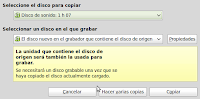
en la cual al hacer clic sobre el botón "Copiar" me mostró el siguiente error,
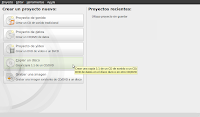
que me indicaba que faltaba instalas el programa cdda2wav, para resolverlo rápidamente abrí una terminal y escribí el siguiente comando:

sudo apt-get install cdda2wav

,en cuanto terminó la instalación pude reinicie el brasero e hice clic sobre el botón "Copiar un disco"
mostrandome de nuevo esta ventana pero ahora al hacer clic sobre el botón Copiar me hizo la copia, deteniendose solo para pedirme meter el nuevo cd en la unidad grabadora.

Nota: al agregar el disco vació aparece una ventana, la cual no me presenta problemas porque de inmediato Brasero empieza con la grabación , pero como no quiero ningún tipo de problema por error la cierro haciendo clic sobre el botón "Cancelar".

copiar música de un cd a la computadora en formato MP3 para poder usarla en un reproductor o USB.

Ahora al insertar el disco me mostró la siguiente pantalla de donde escogí la opción "Abrir Rhythmbox".

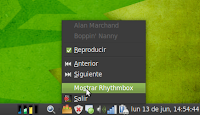
Ojo: si no la muestra talvéz se deba a que tienes configurado Rhythmbox para que inicie minimizado al Panel de tareas y es custrion de hacer clic sobre el icono de Rhythmbox y elegir la opción "Mostrar Rhythmbox".
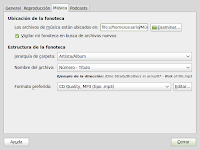
como esta vez quiero hacer el ripeo de la música para poder la oir en un reproductor MP3, fui a Editar/Preferencias, donde modifiqué de la cejilla "Música" solamente la opción de "Formato preferido:" cambiandola a "CD quality, MP3 (tipo .mp3)" como se muestra en la siguiente imágen.

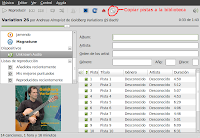
Para localizar el CD insertado en Rhythmbox en el pane de navegación aparece el icono del disco compacto que me interesa, como en este caso no me reconocío la información del disco desde la báse de datos en internet y me interesa que agregue estos datos al archivo para que los muestre en el reproductor MP3, rellené la información del albúm, los nombres de las pistas y artísta.
Después de rellenar esos datos hice clic sobre el botón "Copiar pistas a la biblioteca", como al parecer no hacía nada y yo seguía oyendo mi musica para verificar el avance y saber que pistas ya se agregaron en el panel de navegación fui a "Añadidos recientemente", donde pude ver el avance en archivos, por cierto dije que parecía que no pasaba nada pero en la imagen siguiente se darán cuenta que en la barra de estado me muestra el avance de la transferencia de las pista actual.
y en cuanto terminé pude encontrar la Música en la carpeta dentro de mi Carpeta personal.

y fin por el momento.
COMENTARIOS PLEASE!!